
Configurer votre cabinet
La carte « Aide à la configuration » vous guide, étape par étape, dans l’ordre recommandé. Voyez où en est chaque étape et comment la terminer.
 Équipe DocSana
Tout part du menu « Aide à la configuration » : DocSana vous indique ce qui est fait, ce qui reste à faire, et vous emmène au bon écran.
Pas à pas
Section intitulée « Pas à pas »-
Ouvrez le menu « Aide à la configuration »
C’est le premier élément du menu de gauche. Tout commence ici.
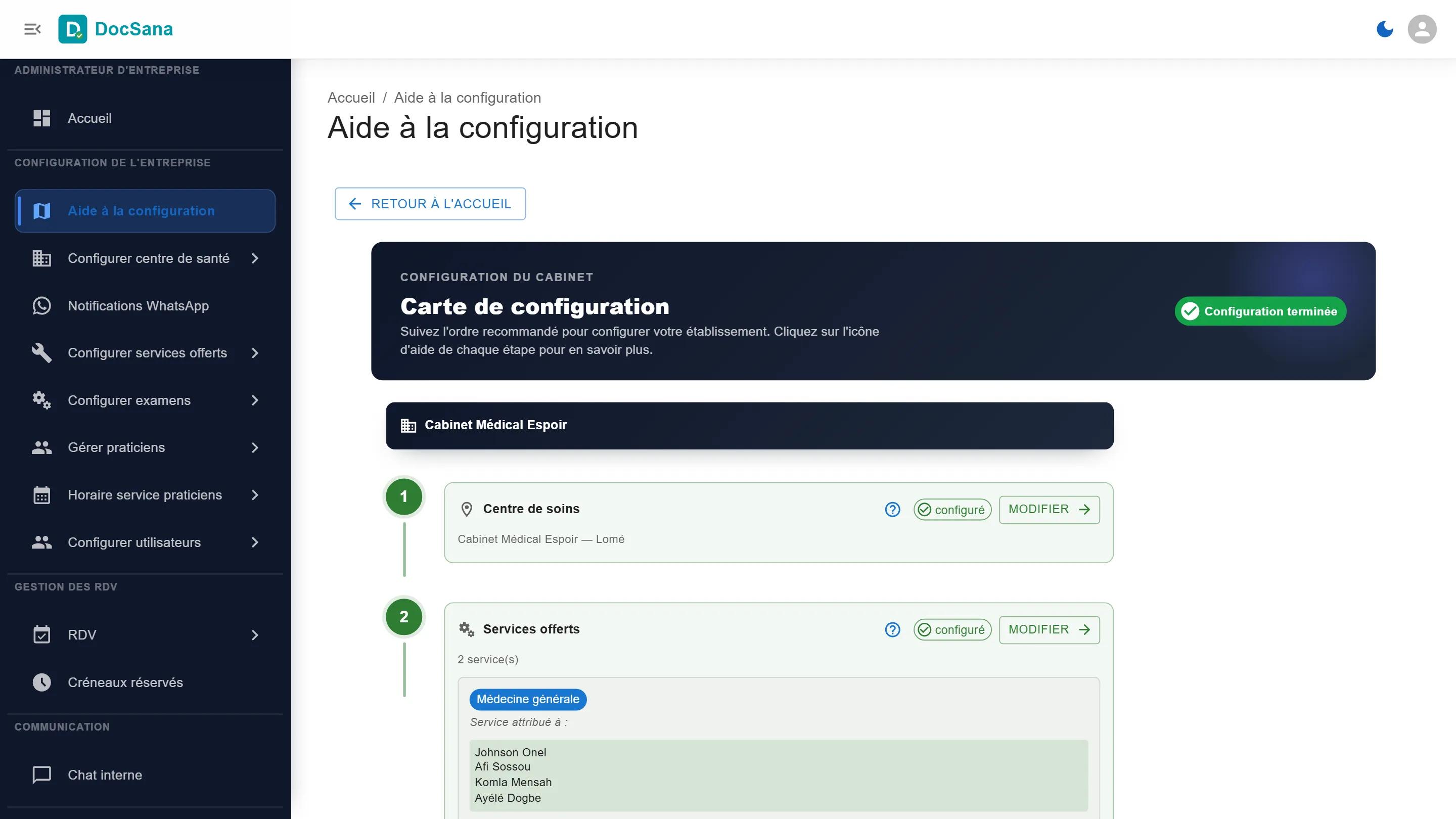
La carte de configuration, en haut de la page. -
Suivez les étapes dans l’ordre proposé
La carte liste tout ce qu’il faut configurer : le centre de soins, les services offerts, la liste des médecins, leurs horaires, la durée des rendez-vous et les comptes de votre équipe.
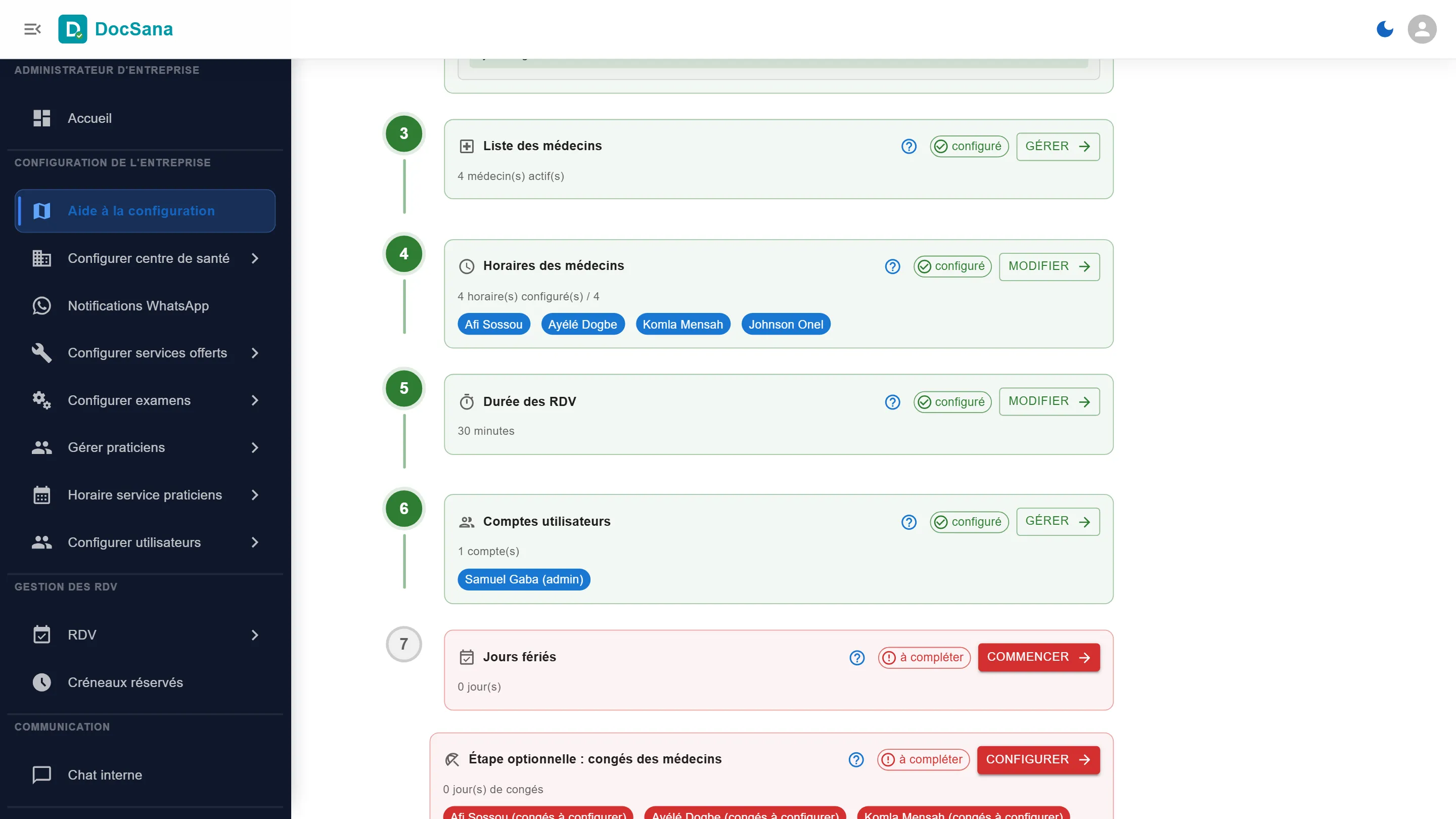
Chaque étape a son état et son bouton d’accès. -
Lisez l’état de chaque étape
En vert, c’est configuré. En rouge, il reste à faire.
-
Ajoutez vos jours fériés et, si besoin, les congés de vos médecins
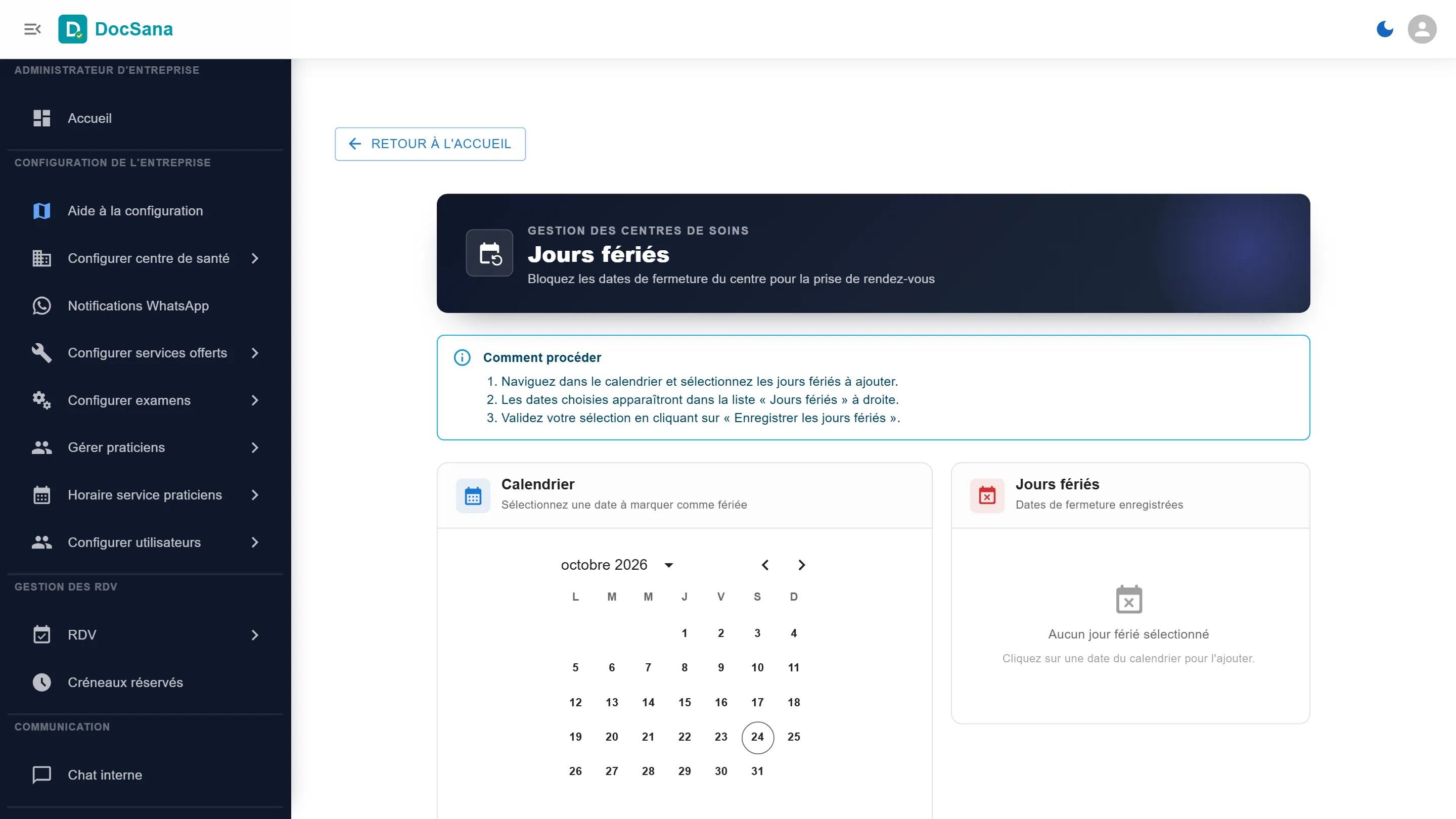
Sélectionnez les dates dans le calendrier, puis enregistrez. -
Un doute ? Cliquez sur le point d’interrogation
Il explique à quoi sert l’étape. Le bouton de l’étape vous emmène ensuite directement au bon écran.
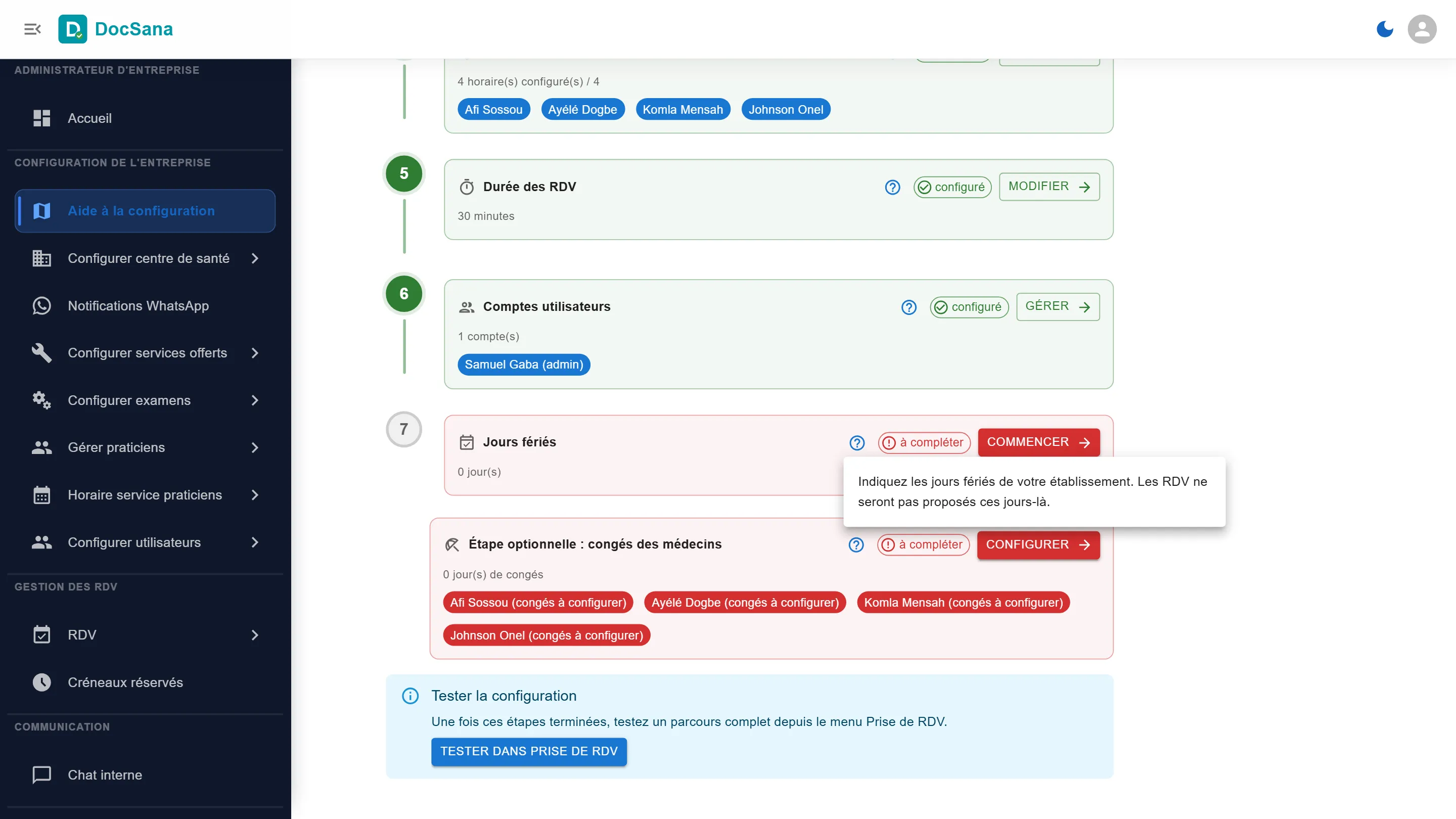
La bulle d’aide de l’étape « Jours fériés ». -
Testez un parcours complet avec « Tester dans prise de rendez-vous »
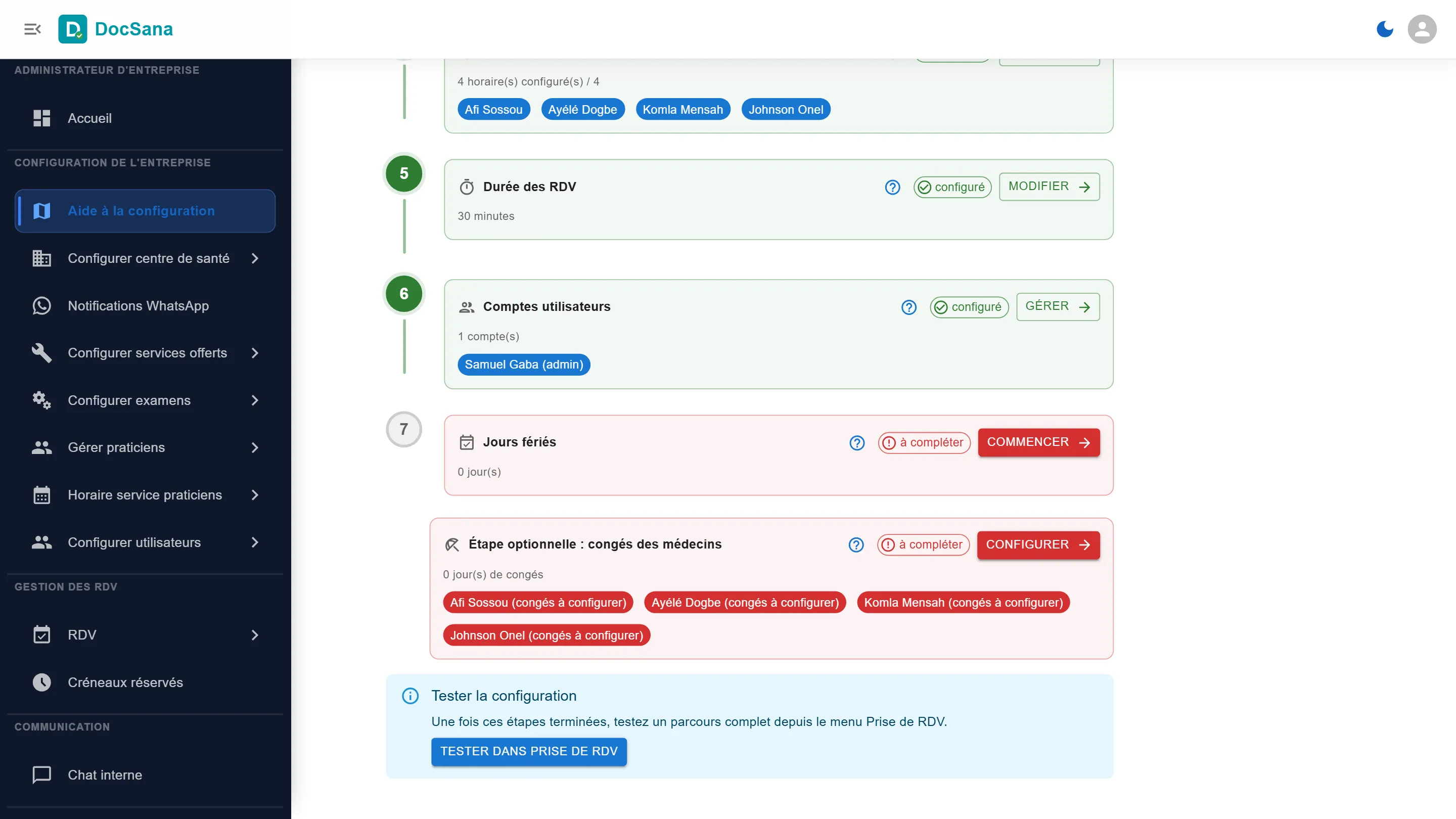
En bas de la carte : le bouton pour tester.
Résultat attendu
Section intitulée « Résultat attendu »Le bandeau affiche « Configuration terminée » : votre cabinet est prêt à recevoir ses patients.
À retenir
Section intitulée « À retenir »- Tout part du menu « Aide à la configuration ».
- Rouge = à faire, vert = configuré.
- Le ? explique, le bouton vous emmène au bon écran.
DocSana est une solution BMAB · Une question, une démo ? infos@bmab.ca